win10系统截图工具怎么用
来源:动视网
责编:小OO
时间:2023-08-26 10:40:04
win10系统截图工具怎么用
用windows10自带的搜索,输入截图工具就可以查找到截图工具;点击截图工具进入,点击新建即可开始截图;截图后点击笔或荧光笔可以为截图添加标识; 笔可以选择颜色,点击旁边的向下箭头即可;最后选择文件 另存为图片或其他形式。
导读用windows10自带的搜索,输入截图工具就可以查找到截图工具;点击截图工具进入,点击新建即可开始截图;截图后点击笔或荧光笔可以为截图添加标识; 笔可以选择颜色,点击旁边的向下箭头即可;最后选择文件 另存为图片或其他形式。
视频内容
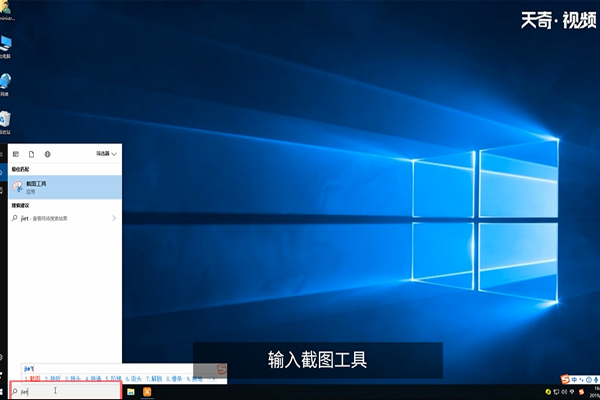
1、用windows10自带的搜索,输入截图工具就可以查找到截图工具;
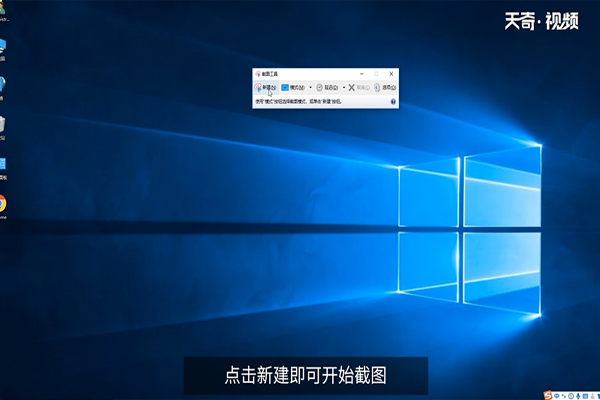
2、点击截图工具进入, 点击新建即可开始截图;
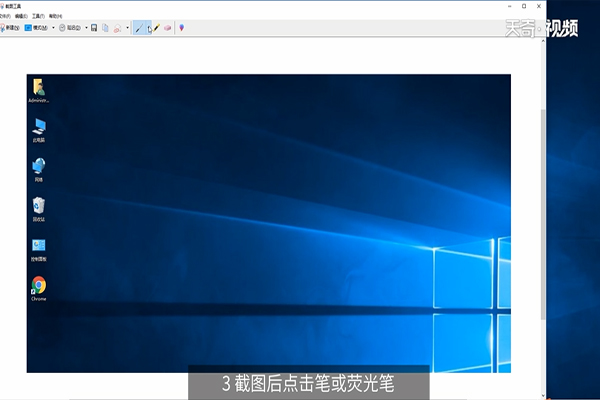
3、截图后点击笔或荧光笔可以为截图添加标识;
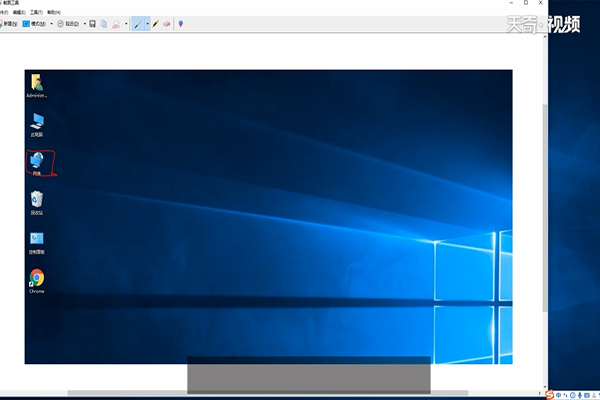
4、笔可以选择颜色,点击旁边的向下箭头即可;
5、最后选择文件 另存为图片或其他形式。

win10系统截图工具怎么用
用windows10自带的搜索,输入截图工具就可以查找到截图工具;点击截图工具进入,点击新建即可开始截图;截图后点击笔或荧光笔可以为截图添加标识; 笔可以选择颜色,点击旁边的向下箭头即可;最后选择文件 另存为图片或其他形式。








