revit隐藏的图元怎么恢复可见
来源:动视网
责编:小OO
时间:2024-03-20 21:13:19
revit隐藏的图元怎么恢复可见
演示机型:华为MateBook X。系统版本:win10。APP版本:revit2021。revit隐藏的图元怎么恢复可见共有3步,以下是华为MateBook X下的具体操作步骤: 操作/步骤。1、点击小灯泡;点击视图控制栏上的小灯泡,点击后可看到绘图界面出现红色方框,并且红色高亮显示被隐藏图元。2、选择被隐藏图元。选择被隐藏图元,然后选择修改选项卡上的取消隐藏命令。3、选择切换显示隐藏。选择点击“切换显示隐藏图元模式”。END 总结:以上就是关于revit隐藏的图元怎么恢复可见的具体操作步骤,希望对有帮助。
导读演示机型:华为MateBook X。系统版本:win10。APP版本:revit2021。revit隐藏的图元怎么恢复可见共有3步,以下是华为MateBook X下的具体操作步骤: 操作/步骤。1、点击小灯泡;点击视图控制栏上的小灯泡,点击后可看到绘图界面出现红色方框,并且红色高亮显示被隐藏图元。2、选择被隐藏图元。选择被隐藏图元,然后选择修改选项卡上的取消隐藏命令。3、选择切换显示隐藏。选择点击“切换显示隐藏图元模式”。END 总结:以上就是关于revit隐藏的图元怎么恢复可见的具体操作步骤,希望对有帮助。
演示机型:华为MateBook X
系统版本:win10
APP版本:revit2021
revit隐藏的图元怎么恢复可见共有3步,以下是华为MateBook X下的具体操作步骤: 操作/步骤
1、点击小灯泡
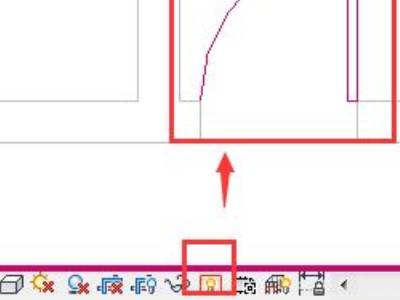
点击视图控制栏上的小灯泡,点击后可看到绘图界面出现红色方框,并且红色高亮显示被隐藏图元。
2、选择被隐藏图元
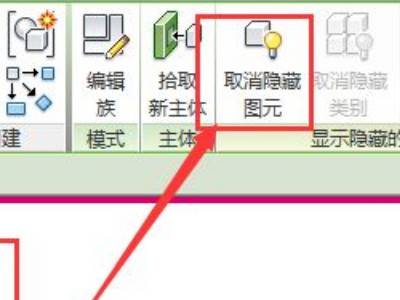
选择被隐藏图元,然后选择修改选项卡上的取消隐藏命令。
3、选择切换显示隐藏

选择点击“切换显示隐藏图元模式”。 END 总结:以上就是关于revit隐藏的图元怎么恢复可见的具体操作步骤,希望对大家有帮助。
revit隐藏的图元怎么恢复可见
演示机型:华为MateBook X。系统版本:win10。APP版本:revit2021。revit隐藏的图元怎么恢复可见共有3步,以下是华为MateBook X下的具体操作步骤: 操作/步骤。1、点击小灯泡;点击视图控制栏上的小灯泡,点击后可看到绘图界面出现红色方框,并且红色高亮显示被隐藏图元。2、选择被隐藏图元。选择被隐藏图元,然后选择修改选项卡上的取消隐藏命令。3、选择切换显示隐藏。选择点击“切换显示隐藏图元模式”。END 总结:以上就是关于revit隐藏的图元怎么恢复可见的具体操作步骤,希望对有帮助。








