怎么查看输入网络凭据的用户名和密码是什么
来源:动视网
责编:小OO
时间:2024-03-20 21:43:43
怎么查看输入网络凭据的用户名和密码是什么
查看输入网络凭据的用户名和密码是什么共4个步骤,以下是查看输入网络凭据的用户名和密码是什么的详细操作: 操作/步骤。1、打开控制面板;首先需要知道win10系统所有的凭据都在凭据管理器设置,打开控制面板,点击用户账户。2、点击管理凭据;在用户账户界面,点击管理Windows凭据。3、添加网络凭据;进去之后,点击右侧的添加Windows凭据,也就是据。4、查看密码;在局域网访问共享的打印机、文件、电脑,需要的网络凭据就在这里查看。END 总结:以上就是关于怎么查看输入网络凭据的用户名和密码是什么的具体操作步骤,希望对有帮助。
导读查看输入网络凭据的用户名和密码是什么共4个步骤,以下是查看输入网络凭据的用户名和密码是什么的详细操作: 操作/步骤。1、打开控制面板;首先需要知道win10系统所有的凭据都在凭据管理器设置,打开控制面板,点击用户账户。2、点击管理凭据;在用户账户界面,点击管理Windows凭据。3、添加网络凭据;进去之后,点击右侧的添加Windows凭据,也就是据。4、查看密码;在局域网访问共享的打印机、文件、电脑,需要的网络凭据就在这里查看。END 总结:以上就是关于怎么查看输入网络凭据的用户名和密码是什么的具体操作步骤,希望对有帮助。
查看输入网络凭据的用户名和密码是什么共4个步骤,以下是查看输入网络凭据的用户名和密码是什么的详细操作: 操作/步骤
1、打开控制面板

首先需要知道win10系统所有的凭据都在凭据管理器设置,打开控制面板,点击用户账户。
2、点击管理凭据

在用户账户界面,点击管理Windows凭据。
3、添加网络凭据
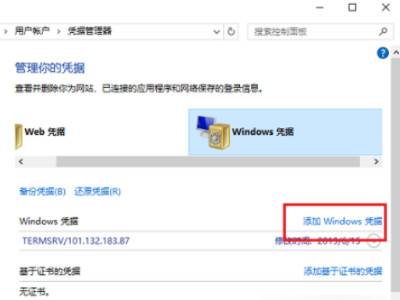
进去之后,点击右侧的添加Windows凭据,也就是据。
4、查看密码

在局域网访问共享的打印机、文件、电脑,需要的网络凭据就在这里查看。 END 总结:以上就是关于怎么查看输入网络凭据的用户名和密码是什么的具体操作步骤,希望对大家有帮助。
怎么查看输入网络凭据的用户名和密码是什么
查看输入网络凭据的用户名和密码是什么共4个步骤,以下是查看输入网络凭据的用户名和密码是什么的详细操作: 操作/步骤。1、打开控制面板;首先需要知道win10系统所有的凭据都在凭据管理器设置,打开控制面板,点击用户账户。2、点击管理凭据;在用户账户界面,点击管理Windows凭据。3、添加网络凭据;进去之后,点击右侧的添加Windows凭据,也就是据。4、查看密码;在局域网访问共享的打印机、文件、电脑,需要的网络凭据就在这里查看。END 总结:以上就是关于怎么查看输入网络凭据的用户名和密码是什么的具体操作步骤,希望对有帮助。








