怎么抠图把照片中的一部分换掉
来源:动视网
责编:小OO
时间:2024-03-20 21:30:36
怎么抠图把照片中的一部分换掉
演示机型:华为MateBook X。系统版本:win10。APP版本:ps 2020。怎么抠图把照片中的一部分换掉共5个步骤,以下是华为MateBook X、win10下的详细操作: 操作/步骤。1、打开图片;打开图片,复制图层,关闭背景图层。2、用魔术棒工具;用“魔术棒工具”点击背景,反选。3、用多边形套索工具。用“多边形套索工具”添加或者减少,修改选区。4、用调整边缘;用“调整边缘”修改头发等细微处。5、拷贝粘贴;“拷贝--粘贴”,关闭拷贝图层,保存为png格式图片,抠图完成。END 总结:以上就是关于怎么抠图把照片中的一部分换掉的具体操作步骤,希望对有帮助。
导读演示机型:华为MateBook X。系统版本:win10。APP版本:ps 2020。怎么抠图把照片中的一部分换掉共5个步骤,以下是华为MateBook X、win10下的详细操作: 操作/步骤。1、打开图片;打开图片,复制图层,关闭背景图层。2、用魔术棒工具;用“魔术棒工具”点击背景,反选。3、用多边形套索工具。用“多边形套索工具”添加或者减少,修改选区。4、用调整边缘;用“调整边缘”修改头发等细微处。5、拷贝粘贴;“拷贝--粘贴”,关闭拷贝图层,保存为png格式图片,抠图完成。END 总结:以上就是关于怎么抠图把照片中的一部分换掉的具体操作步骤,希望对有帮助。
演示机型:华为MateBook X
系统版本:win10
APP版本:ps 2020
怎么抠图把照片中的一部分换掉共5个步骤,以下是华为MateBook X、win10下的详细操作: 操作/步骤
1、打开图片

打开图片,复制图层,关闭背景图层。
2、用魔术棒工具
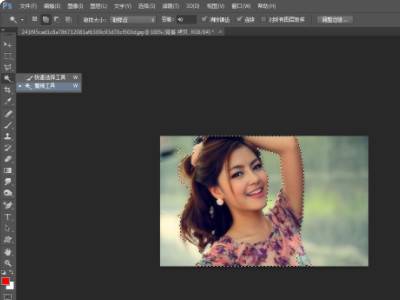
用“魔术棒工具”点击背景,反选。
3、用多边形套索工具
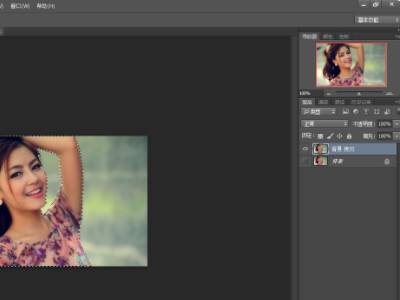
用“多边形套索工具”添加或者减少,修改选区。
4、用调整边缘

用“调整边缘”修改头发等细微处。
5、拷贝粘贴
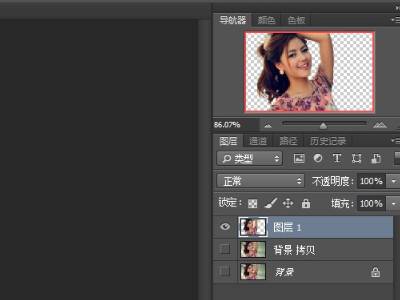
“拷贝--粘贴”,关闭拷贝图层,保存为png格式图片,抠图完成。 END 总结:以上就是关于怎么抠图把照片中的一部分换掉的具体操作步骤,希望对大家有帮助。
怎么抠图把照片中的一部分换掉
演示机型:华为MateBook X。系统版本:win10。APP版本:ps 2020。怎么抠图把照片中的一部分换掉共5个步骤,以下是华为MateBook X、win10下的详细操作: 操作/步骤。1、打开图片;打开图片,复制图层,关闭背景图层。2、用魔术棒工具;用“魔术棒工具”点击背景,反选。3、用多边形套索工具。用“多边形套索工具”添加或者减少,修改选区。4、用调整边缘;用“调整边缘”修改头发等细微处。5、拷贝粘贴;“拷贝--粘贴”,关闭拷贝图层,保存为png格式图片,抠图完成。END 总结:以上就是关于怎么抠图把照片中的一部分换掉的具体操作步骤,希望对有帮助。








