最新文章专题视频专题问答1问答10问答100问答1000问答2000关键字专题1关键字专题50关键字专题500关键字专题1500TAG最新视频文章推荐1 推荐3 推荐5 推荐7 推荐9 推荐11 推荐13 推荐15 推荐17 推荐19 推荐21 推荐23 推荐25 推荐27 推荐29 推荐31 推荐33 推荐35 推荐37视频文章20视频文章30视频文章40视频文章50视频文章60 视频文章70视频文章80视频文章90视频文章100视频文章120视频文章140 视频2关键字专题关键字专题tag2tag3文章专题文章专题2文章索引1文章索引2文章索引3文章索引4文章索引5123456789101112131415文章专题3
当前位置: 首页 - 正文

淘宝怎么设置送货上门

来源:动视网 责编:小OO 时间:2024-03-20 20:29:59
文档

淘宝怎么设置送货上门

演示机型:Iphone 12&&华为P40&&小米11。系统版本:iOS14.4&&EMUI11&&MIUI12.0.7。APP版本:淘宝10.2.0。淘宝怎么设置送货上门共有4步,本操作方法适用于Iphone 12、华为P40、小米11三种机型。以下是Iphone 12下淘宝设置送货上门的具体操作步骤: 操作/步骤。1、点击查看全部;打开手机淘宝,点击右下角的我的淘宝,点击我的订单右侧的查看全部。2、点击查看物流;在全部订单中,找到需要送货上门的快递订单,点击查看物流。3、点击需要上门;如果快递被放在了菜鸟驿站,并获取到了取件码,即可点击需要上门。4、点击确认上门;
推荐度:
导读演示机型:Iphone 12&&华为P40&&小米11。系统版本:iOS14.4&&EMUI11&&MIUI12.0.7。APP版本:淘宝10.2.0。淘宝怎么设置送货上门共有4步,本操作方法适用于Iphone 12、华为P40、小米11三种机型。以下是Iphone 12下淘宝设置送货上门的具体操作步骤: 操作/步骤。1、点击查看全部;打开手机淘宝,点击右下角的我的淘宝,点击我的订单右侧的查看全部。2、点击查看物流;在全部订单中,找到需要送货上门的快递订单,点击查看物流。3、点击需要上门;如果快递被放在了菜鸟驿站,并获取到了取件码,即可点击需要上门。4、点击确认上门;


演示机型:Iphone 12&&华为P40&&小米11

系统版本:iOS14.4&&EMUI11&&MIUI12.0.7

APP版本:淘宝10.2.0

淘宝怎么设置送货上门共有4步,本操作方法适用于Iphone 12、华为P40、小米11三种机型。以下是Iphone 12下淘宝设置送货上门的具体操作步骤: 操作/步骤

1、点击查看全部

打开手机淘宝,点击右下角的我的淘宝,点击我的订单右侧的查看全部。

2、点击查看物流

在全部订单中,找到需要送货上门的快递订单,点击查看物流。

3、点击需要上门

如果快递被放在了菜鸟驿站,并获取到了取件码,即可点击需要上门。

4、点击确认上门
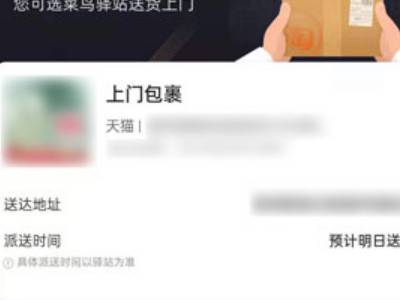
点击最下方的确认上门按钮,快递将在预计达到时间内送货上门。 END 总结:以上就是关于淘宝怎么设置送货上门的具体操作步骤,希望对大家有帮助。

文档

淘宝怎么设置送货上门

演示机型:Iphone 12&&华为P40&&小米11。系统版本:iOS14.4&&EMUI11&&MIUI12.0.7。APP版本:淘宝10.2.0。淘宝怎么设置送货上门共有4步,本操作方法适用于Iphone 12、华为P40、小米11三种机型。以下是Iphone 12下淘宝设置送货上门的具体操作步骤: 操作/步骤。1、点击查看全部;打开手机淘宝,点击右下角的我的淘宝,点击我的订单右侧的查看全部。2、点击查看物流;在全部订单中,找到需要送货上门的快递订单,点击查看物流。3、点击需要上门;如果快递被放在了菜鸟驿站,并获取到了取件码,即可点击需要上门。4、点击确认上门;
推荐度:
  • 热门焦点

最新推荐

猜你喜欢

热门推荐

专题
Top






